Crear con IA
Aprenderás a dar contexto, formular pedidos precisos, revisar propuestas y verificar el código generado.
2026
Curso de
Del concepto al producto digital, potenciado por IA.
El curso
Diapositiva 02
Una experiencia intensamente práctica para transformar ideas en aplicaciones web funcionales, usando la inteligencia artificial como copiloto durante todo el proceso.
Aprenderás a dar contexto, formular pedidos precisos, revisar propuestas y verificar el código generado.
Primero construirás una aplicación personal. Después, una solución multiusuario con cuentas, datos compartidos y roles.
Planificarás, construirás, probarás y publicarás cada proyecto en hitos concretos y verificables.
Equipo docente
Diapositiva 03
Instructor
Ingeniero en Sistemas de Información (UTN-FRC)
Instructor
Ingeniero en Informática (UNCA)
Magister en Ingeniería de Software (UNSL)
Aula virtual
Diapositiva 04
Allí encontrarás los contenidos, materiales y novedades del curso.
https://www.epixum.comIngresá con tu cuenta de Google.
Hacé click en “Sumarme a un curso”.
Ingresá la clave de inscripción:
nodo-ia-2026Preparación
Diapositiva 05
Comprobación de herramientas
Verifiquémoslo antes de comenzar el curso.
Abrí el menú de inicio de Windows y escribí Visual Studio Code.
Confirmá que podés llegar a la pantalla de inicio sin errores.
En Ayuda › Acerca de Visual Studio Code podés comprobar que está instalado.
¿No aparece o no abre? Descargá el instalador: https://code.visualstudio.com/download
Preparación
Diapositiva 06
Comprobación de herramientas
Verifiquemos que tenés instalada la aplicación de escritorio antes de comenzar.
Abrí el menú de inicio de Windows y escribí OpenCode.
Seleccioná OpenCode para iniciar su versión de escritorio.
Si se abre la ventana de OpenCode, ya está listo para usar durante el curso.
Si OpenCode no aparece o no abre, descargá el instalador: https://dev.opencode.ai/download
Preparación
Diapositiva 07
Comprobación de herramientas
Podés verificar Node.js y npm desde la terminal integrada de Visual Studio Code o de OpenCode.
Usá la terminal de Visual Studio Code o la de OpenCode.
node --versionnpm --versionSi cada comando muestra un número de versión, Node.js y npm están listos para usar.
Si alguno de los comandos no se reconoce, descargá el instalador: https://nodejs.org/en/download. Incluye npm.
Punto de partida
Diapositiva 08
No es una evaluación: estas preguntas nos ayudan a acompañarte mejor durante el curso.
¿Tuviste alguna experiencia previa programando? ¿Con qué lenguaje o herramienta?
¿Creaste alguna vez una página web, una app o un proyecto digital?
¿Qué tan cómodo/a te sentís usando Visual Studio Code, OpenCode o una terminal?
¿Ya usaste herramientas de inteligencia artificial para estudiar, trabajar o programar?
¿Qué te gustaría poder crear o resolver cuando termine el curso?
Preparación
Diapositiva 09
Organización del curso
La usaremos para guardar todos los proyectos, ejercicios y archivos que construyamos durante el curso.
En un lugar fácil de encontrar de tu disco, por ejemplo Documentos, creá una carpeta con este nombre:
curso-desarrollo-web-iaAbrí el Explorador de archivos.
02Elegí la ubicación donde guardarás tus prácticas.
03Creá la carpeta y conservá este nombre para seguir las indicaciones del curso.
Primer proyecto
Diapositiva 10
Organización del curso
Dentro de la carpeta del curso, prepararemos el espacio para nuestro primer ejemplo.
En el Explorador de archivos, abrí la carpeta del curso y creá dentro una nueva carpeta con este nombre:
curso-desarrollo-web-ia›proyecto-0-primer-ejemploAbrí curso-desarrollo-web-ia.
Hacé click derecho y elegí Nuevo › Carpeta.
Escribí proyecto-0-primer-ejemplo y presioná Enter.
OpenCode
Diapositiva 11
Conozcamos la herramienta
Vamos a familiarizarnos con sus espacios principales antes de empezar a trabajar con nuestro proyecto.
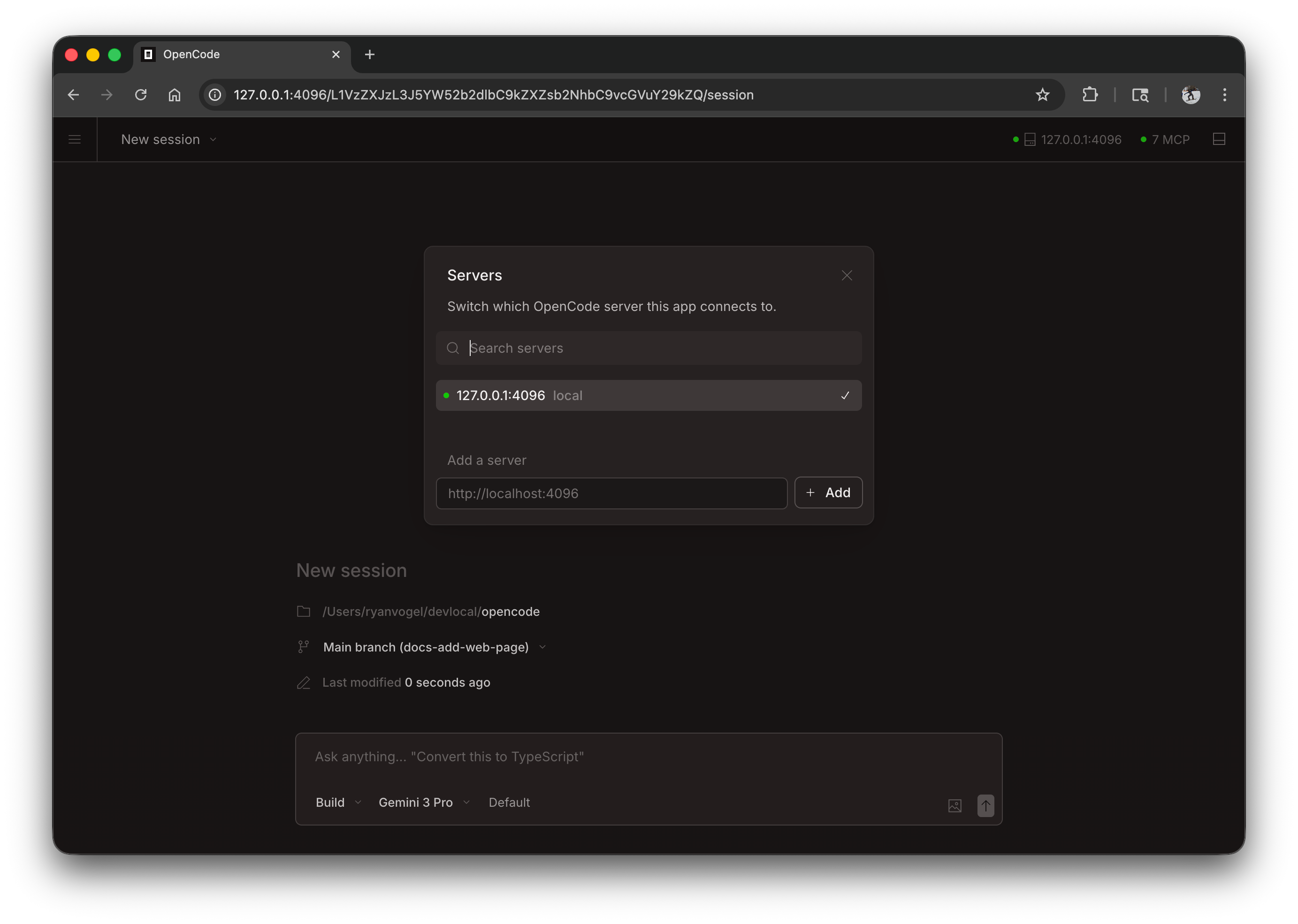
Desde el lateral podés acceder a tus proyectos y organizar las conversaciones de trabajo.
En el panel central escribís tus pedidos, leés las respuestas y revisás las acciones propuestas.
OpenCode puede trabajar con los archivos de la carpeta que abriste; indicá lo que necesitás con claridad.
Cuando sea necesario, verás la terminal o una solicitud de permiso. Leela antes de confirmar.
Primer proyecto
Diapositiva 12
Preparar el espacio de trabajo
Así OpenCode podrá usar los archivos de nuestro primer proyecto como contexto de trabajo.
En la pantalla inicial de OpenCode, elegí Abrir carpeta.
Buscá la carpeta del curso en tu disco.
Seleccioná proyecto-0-primer-ejemplo y confirmá la apertura.
Verificá que el nombre de la carpeta aparezca como proyecto activo en OpenCode.
curso-desarrollo-web-ia›proyecto-0-primer-ejemploConceptos esenciales
Diapositiva 13
Es una tecnología capaz de crear contenido nuevo a partir de nuestras indicaciones: texto, código, imágenes y más.
Explicás qué necesitás, para quién y con qué condiciones.
Genera una respuesta o un primer borrador basado en ese contexto.
Comprobás el resultado, pedís ajustes y mantenés el control.
Conceptos esenciales
Diapositiva 14
Son piezas diferentes de la misma experiencia. Entenderlas ayuda a elegir mejor cómo trabajar con IA.
Ofrece una plataforma y permite usar uno o varios modelos.
Ej.: OpenAI, Anthropic, GoogleUn LLM es un modelo grande de lenguaje: interpreta texto y genera respuestas o código.
Ej.: GPT, Claude, GeminiNos permite conversar, dar contexto y aplicar el resultado en nuestros proyectos.
En este curso: OpenCodeConceptos esenciales
Diapositiva 15
OpenCode no es el modelo: es la aplicación que coordina la interacción entre vos, el proyecto y el modelo de IA elegido.
Definís el objetivo y el contexto.
Organiza la conversación y puede usar herramientas del proyecto.
Analiza la solicitud y genera propuestas o acciones.
Revisás, aprobás o pedís cambios.
Un agente acelera el trabajo, pero las decisiones y la revisión siguen siendo tuyas.
Cómo conversar con IA
Diapositiva 16
Tres ideas para pedir mejor y entender qué información usa el modelo al responder.
Es lo que escribís para indicar una tarea.
“Creá una página de bienvenida para una biblioteca.”Son los datos, archivos, reglas y conversación que ayudan a responder mejor.
“Usá HTML, CSS y estos colores: azul y blanco.”El modelo procesa el texto en partes pequeñas llamadas tokens; el contexto disponible tiene un límite.
Más detalles útiles ≠ repetir información sin necesidad.Cómo conversar con IA
Diapositiva 17
Ambos usan modelos de IA, pero la diferencia está en lo que pueden hacer después de responder.
Recibe tu consulta y devuelve texto, ideas, explicaciones o código como propuesta.
Además de responder, puede consultar archivos, proponer cambios o ejecutar acciones autorizadas.
Uso responsable
Diapositiva 18
Una respuesta puede sonar convincente y aun así contener errores, omisiones o decisiones que no se ajustan a tu proyecto.
Antes de aceptar un resultado, hacé estas comprobaciones:
Entendé qué propone y por qué.
Probalo en tu proyecto y observá el resultado.
Revisá el código, los datos sensibles y las consecuencias de los cambios.
Pedí ajustes cuando algo no cumple tu objetivo.
La responsabilidad final sobre lo que se construye es humana.
Práctica inicial
Diapositiva 19
Usamos OpenCode como entorno de trabajo y agente de desarrollo; no es el modelo de IA que genera las respuestas.
Es la herramienta que abrís en tu computadora: organiza el proyecto, la conversación y las acciones autorizadas.
Es el LLM elegido para interpretar la solicitud y generar texto, código o propuestas.
OpenCode puede conectarse con distintos modelos y proveedores; por eso conviene separar la aplicación del modelo.
Práctica inicial
Diapositiva 20
Antes de pedir una acción, verificá que OpenCode esté trabajando en el proyecto correcto.
curso-desarrollo-web-ia › proyecto-0-primer-ejemploBuscá el nombre o ruta del proyecto visible en OpenCode.
Confirmá que termina en proyecto-0-primer-ejemplo.
Si no es esa carpeta, abrila antes de continuar.
La carpeta activa define qué archivos puede leer o modificar el agente.
Práctica inicial
Diapositiva 21
Usaremos prompts encadenados: primero creamos el cuento, luego lo analizamos y finalmente obtenemos sus métricas.
Pedí: “Confirmá que la carpeta activa es proyecto-0-primer-ejemplo y mostrame los archivos que contiene.”
Pedí: “Creá el archivo cuento-infantil.txt con un cuento corto para niños, con un título y un final amable.”
Pedí: “Leé cuento-infantil.txt y creá resumen-y-personajes.txt con un resumen breve y la lista de personajes.”
Pedí: “¿Cuántas palabras y cuántos caracteres tiene cuento-infantil.txt? Mostrá ambos resultados.”
Cierre del Proyecto 0
Diapositiva 22
El resultado no apareció solo: cada participante del ciclo aportó algo distinto.
Eligió el objetivo, abrió la carpeta y formuló los prompts.
Aportó el cuento como contenido y contexto.
Generó propuestas a partir de las instrucciones.
Leyeron y crearon archivos dentro del proyecto.
Revisó que el resultado fuera el esperado.
Cierre del Proyecto 0
Diapositiva 23
Una explicación en la conversación no garantiza que el cambio se haya realizado. La evidencia está en los archivos del proyecto.
“Creé un cuento y preparé un resumen con personajes.”
Es una afirmación: todavía hay que comprobarla.cuento-infantil.txtresumen-y-personajes.txt
Cierre del Proyecto 0
Diapositiva 24
Elegí una afirmación o aspecto mejorable, pedí una corrección concreta y verificá el efecto directamente en el archivo.
Detectá: ¿el resumen menciona a todos los personajes? ¿el cuento tiene un final claro?
Pedí: “Actualizá resumen-y-personajes.txt para incluir todos los personajes que aparecen en cuento-infantil.txt.”
Comprobá: abrí el archivo actualizado y contrastalo con el cuento fuente.
Corregir no es repetir el pedido: es indicar qué mejorar, dónde y cómo comprobarlo.
Proyecto 1
Diapositiva 25
Crearás una aplicación individual para administrar tareas mediante un recorrido claro y demostrable.
La tarea aparece en la lista con su título, descripción y estado.
La persona modifica los datos o marca el avance de la tarea.
Una tarea que ya no se necesita puede eliminarse.
Proyecto 1
Diapositiva 26
El núcleo es deliberadamente simple; debe alcanzar para demostrar las cuatro operaciones.
Permite reconocer una tarea.
Indica qué hay que hacer.
Aporta detalle cuando hace falta.
Señala si está pendiente o completada.
Recorrido demostrable: crear, visualizar, actualizar y eliminar una tarea.
Proyecto 1
Diapositiva 27
Hay condiciones que no cambian y decisiones que pueden evolucionar durante el desarrollo.
Experiencia individual, sin cuentas, sin privacidad ni aislamiento por usuario, con las acciones de crear, ver, editar y eliminar tareas.
El gestor no será multiusuario en esta etapa.Colores, layout, campos extra, categorías, filtros, orden y detalles de interacción.
La creatividad aparece dentro de los límites del problema.Proyecto 1 · Diseño
Diapositiva 28
Para construir el gestor de tareas, vamos a dividir la aplicación en tres aspectos que se conectan entre sí.
La pantalla, el formulario, la lista de tareas, los botones y los mensajes.
Las reglas para crear, ver, editar, completar y eliminar tareas.
Primero en el navegador; luego, en una base de datos.
Proyecto 1
Diapositiva 29
Avanzaremos por etapas para validar la experiencia antes de incorporar persistencia en la nube.
Las tareas se guardan en el navegador para construir y probar el flujo completo.
Luego migraremos la persistencia a una base de datos.
Usaremos MCP para conectar herramientas y acompañar el proceso de desarrollo.
Proyecto 1 · Propuesta inicial
Diapositiva 30
La propuesta inicial de UX/UI y arquitectura nos orienta para empezar. La construiremos, verificaremos y ajustaremos con evidencia durante el proyecto.
UX/UI organiza la experiencia.
Arquitectura organiza cómo funciona.
Verificación nos ayuda a decidir qué ajustar.
UX/UI · Pantalla común
Diapositiva 31
La lista de tareas será el espacio común desde el que se recorre toda la experiencia.
Ingresar título y descripción.
Consultar tareas pendientes y completadas.
Modificar datos o cambiar el estado.
Quitar una tarea que ya no es necesaria.
Arquitectura · Capas
Diapositiva 32
Separarlas nos permite comprender qué ve la persona, qué reglas aplica la aplicación y dónde quedan guardados los datos.
Formulario, lista, botones, mensajes y estados visibles.
Crear, validar, actualizar, completar y eliminar tareas.
Primero localStorage; luego Supabase.
Arquitectura · Datos
Diapositiva 33
La interfaz y la lógica se mantienen. Lo que cambia es dónde viajan y permanecen las tareas.
Ideal para validar el recorrido sin depender de un servicio externo.
Permite persistir datos en una base de datos y preparar la siguiente evolución.
Desarrollo asistido · MCP
Diapositiva 34
MCP forma parte del proceso de desarrollo: no es una capa de la aplicación que usará la persona.
El agente trabaja sobre el proyecto.
Conecta herramientas autorizadas durante el desarrollo.
Por ejemplo, Supabase cuando corresponda.
Se mantiene: las acciones de crear, ver, editar y eliminar tareas, la experiencia individual y la separación de capas.
Se revisa: layout, campos, textos, detalles visuales y decisiones que validemos en el camino.